Planning du personnel, simple et sans tracas
Tracez les créneaux de la semaine et appuyez sur « Affectation auto ». En quelques secondes, Weeksort propose qui travaille où, dans le cadre de vos règles : qualifications, congés approuvés, limites d'heures et moments de la journée que chacun a marqués « Impossible ». Appliquez la proposition ou revenez sur ce que vous voulez, puis publiez. Chaque membre de l'équipe a ses propres créneaux dans l'application, dans sa langue, donc personne ne travaille sur une version périmée, et vous pouvez toujours exporter ou imprimer la semaine pour la diffuser autrement.
Invitez votre équipe avec un lien ou une affiche QR
Collez le lien d'adhésion dans la discussion de groupe de votre équipe, ou imprimez l'affiche QR et accrochez-la au bureau. Chacun scanne l'affiche ou touche le lien, crée son propre compte et demande à entrer, et personne n'entre tant que vous ne l'avez pas approuvé. Ils installent l'application depuis Google Play ou l'ouvrent dans le navigateur de n'importe quel téléphone, iPhone compris, et chaque semaine que vous publiez les y attend. Weeksort existe en douze langues et chacun choisit la sienne : dans une équipe où les agents de sécurité, les agents d'entretien et le superviseur n'ont pas grandi avec la même langue, tous lisent le même planning, chacun dans la sienne. Les noms des postes et les notes restent tels que vous les avez saisis.
Vous décidez de la marge de décision de votre équipe
La marge de décision de votre équipe tient à plusieurs réglages, pas à un seul interrupteur, et chacun va d'un extrême à l'autre. À un bout, vous construisez et publiez la semaine sans demander l'avis de personne. À l'autre, l'équipe marque chaque moment de la journée de « Très envie » à « Impossible » et les collègues s'échangent les créneaux entre eux. L'affectation auto travaille dans le cadre que vous choisissez, quel qu'il soit.
Vous construisez et publiez la semaine vous-même
Publiez sans attendre la réponse de qui que ce soit, n'autorisez aucune réponse « Impossible » dans la semaine et désactivez la passation de créneaux. Chacun ne voit que ses propres créneaux, et les congés, les créneaux libres et les cessions de créneau vous arrivent tous sous forme de demandes. Chacun peut toujours demander un jour de congé, et vous pouvez toujours placer qui vous voulez à la main.
L'équipe dit quand elle peut travailler, vous approuvez les passations
Laissez l'équipe dire quand elle peut travailler sur les moments de la journée que vous définissez, comme les matins et les nuits, et plafonnez le nombre de réponses « Impossible » par personne et par semaine. Approuvez vous-même chaque passation. Laissez les titulaires d'une qualification que vous choisissez, comme chef d'équipe, voir le planning complet.
L'équipe dit quand elle peut travailler et s'échange les créneaux
Laissez l'équipe marquer chaque moment de la journée, dans sa semaine type et dans n'importe quelle semaine jusqu'à huit semaines à l'avance, s'échanger des créneaux sans attendre votre feu vert et voir qui est sur chaque créneau. Au-delà des créneaux obligatoires, demandez à l'affectation auto de ne placer que les personnes qui ont répondu « Envie » ou « Très envie ». Chaque échange vous est signalé, et vos limites d'heures valent toujours pour chacun.
Tout cela, c'est vous qui le réglez : en tant que manager, vous fixez la marge de décision de chaque employé et pouvez la changer à tout moment.
Comment ça marche
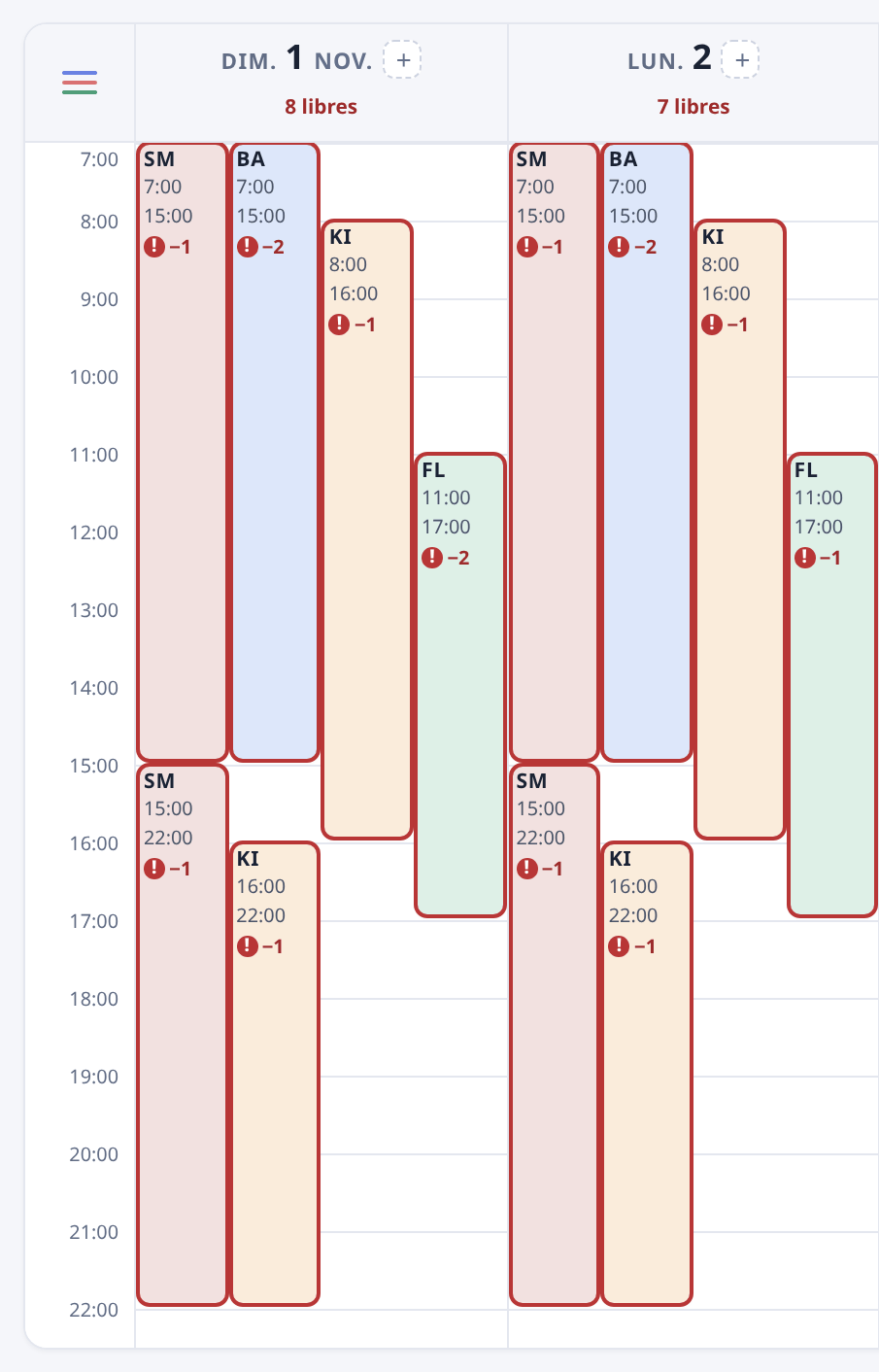
La semaine, tracée 
Appuyez sur « Affectation auto » 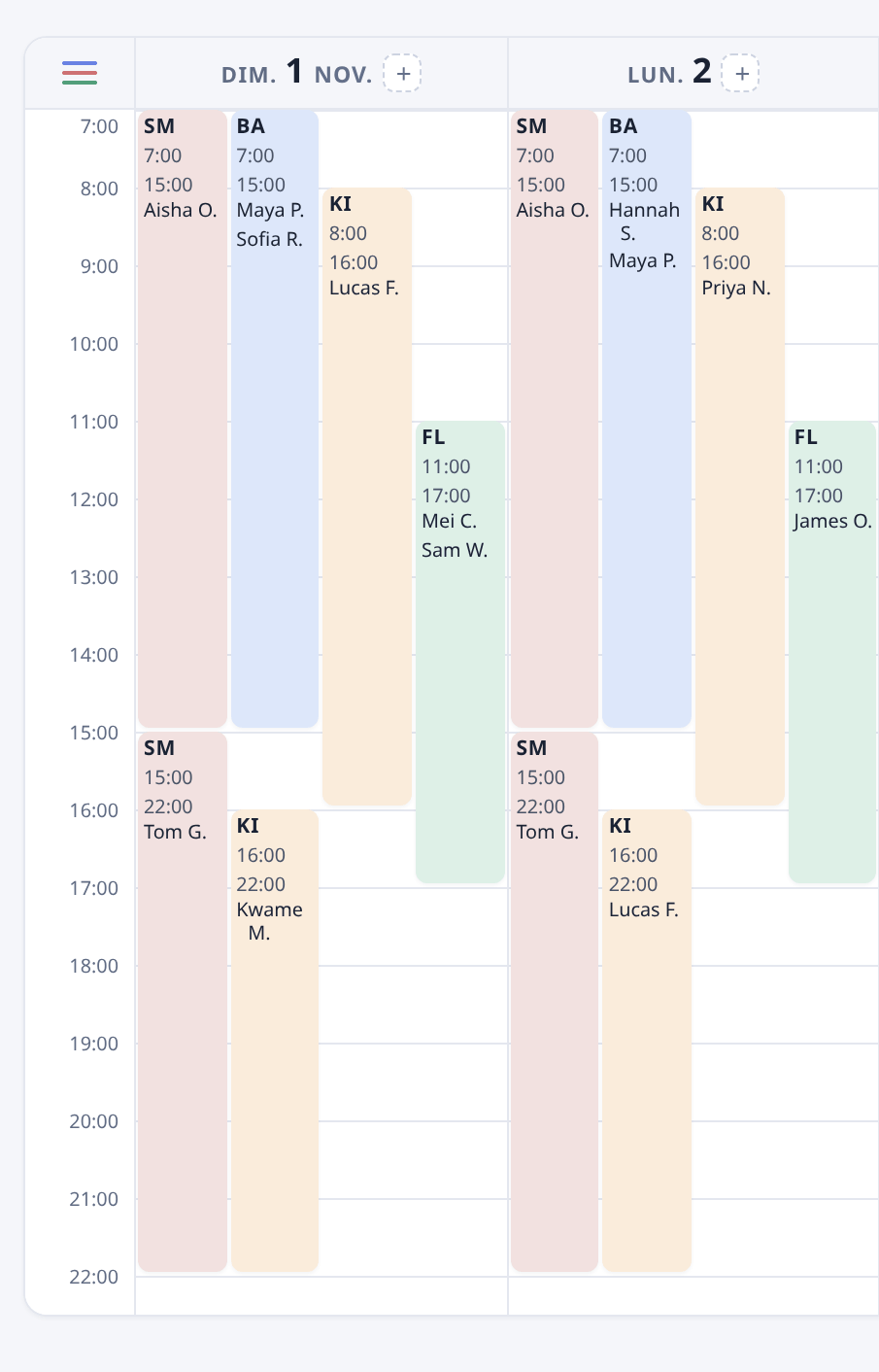
Tous les créneaux pourvus, aucun conflit


Configurez-le une fois
Les postes, les qualifications que chaque poste exige, vos limites d'heures, et la marge de décision de votre équipe. Faites ensuite entrer l'équipe avec le lien ou l'affiche, et envoyez plutôt une invitation par e-mail aux personnes que vous avez déjà ajoutées vous-même à l'équipe, pour que personne n'y figure en double.
Appuyez sur « Affectation auto »
Tracez les créneaux de la semaine, ou partez d'un modèle ou de la semaine dernière. Placez à la main les personnes dont la place ne fait aucun doute et laissez l'affectation auto s'occuper du reste, ou laissez-la planifier toute la semaine. En quelques secondes, la proposition montre qui va où, à côté de ce que chacun a demandé. Chaque place qu'elle n'a pas pu pourvoir est accompagnée de la raison, et des personnes qui pourraient encore la prendre si vous les y placez vous-même.
Appliquez, puis publiez
Appliquez la proposition, changez ce qui ne vous convient pas, ou annulez-la depuis le même écran. Puis publiez, en choisissant qui voit le planning complet. Votre équipe est prévenue dans la boîte de réception de l'application, et par e-mail pour ceux qui le souhaitent, et chacun ouvre ses propres créneaux dans la langue de son choix : rien à transférer. Modifiez quelque chose ensuite et choisissez si seules les personnes concernées en sont averties, ou tout le monde. La semaine s'exporte dans un tableur et s'imprime en planning mural pour la salle du personnel.
Ce que ça coûte
À partir de 15,00 $US par mois pour tout l'établissement, jusqu'à 100 employés actifs.
Taxes comprises, dans tous les pays : le prix affiché est le prix que vous payez.
Les 30 premiers jours sont gratuits
Aucune carte bancaire à l'inscription.
Questions fréquentes
- Jusqu'où ma semaine peut-elle être compliquée ?
- Aussi compliquée que vos règles, et cela reste trois clics : « Affectation auto », « Affectation auto maintenant », « Appliquer ». L'affectation auto respecte les qualifications, les congés approuvés, les indisponibilités, les moments de la journée marqués « Impossible » et les limites d'heures de chacun, en comptant le repos et les jours d'affilée dans la semaine qu'elle remplit, et elle ne place jamais personne sur deux créneaux à la fois. Elle commence par les créneaux obligatoires et penche vers ce que chacun a demandé. Une place qu'elle ne peut pas pourvoir dans le respect des règles reste libre, avec la raison.
- Est-ce qu'il fait le planning à ma place ?
- Non : il propose et vous décidez. À chaque lancement, vous choisissez s'il garde vos propres affectations ou repart de zéro, si les personnes qui n'ont rien répondu peuvent être planifiées, et s'il répartit les heures en visant le nombre d'heures par semaine que chacun a demandé, ou affecte chacun aux créneaux qu'il veut le plus. Vous pouvez aussi lui dire de ne jamais choisir une personne donnée. Rien n'est enregistré tant que vous n'appliquez pas, et vous pouvez tout annuler depuis le même écran.
- Où sont conservées nos données ?
- Sur des serveurs à Francfort, en Allemagne, dans l'Union européenne. Les plannings et les rapports s'exportent en tableur quand vous voulez, et le gérant unique d'un établissement peut en supprimer lui-même toutes les données depuis ses paramètres.