Prosty grafik pracy bez kłopotów
Narysuj zmiany na tydzień i kliknij „Przydziel automatycznie”. W kilka sekund Weeksort zaproponuje, kto i gdzie ma pracować, w granicach Twoich zasad: kwalifikacji, zatwierdzonych urlopów, limitów godzin i pór dnia, przy których ludzie zaznaczyli „Nie mogę”. Zastosuj propozycję albo zmień w niej, co tylko chcesz, a potem opublikuj. Każdy w zespole ma swoje zmiany w aplikacji, w swoim języku, więc nikt nie pracuje według nieaktualnej wersji, a tydzień nadal możesz wyeksportować albo wydrukować, żeby udostępnić go w każdy inny sposób.
Zaproś zespół linkiem albo plakatem z kodem QR
Wrzuć link do dołączenia na grupowy czat zespołu albo wydrukuj plakat z kodem QR i powieś go w biurze. Każdy skanuje plakat albo otwiera link, zakłada własne konto i prosi o dołączenie, a nikt nie wejdzie, dopóki go nie zatwierdzisz. Aplikację pobierają z Google Play albo otwierają w przeglądarce dowolnego telefonu, także iPhone'a, i każdy tydzień, który opublikujesz, czeka tam na nich. Weeksort jest dostępny w dwunastu językach i każdy wybiera własny, więc w zespole, w którym ochroniarze, personel sprzątający i brygadzista mają różne języki ojczyste, wszyscy czytają ten sam grafik, każdy w swoim. Nazwy stanowisk i notatki zostają w takim brzmieniu, w jakim je wpiszesz.
Ty decydujesz, ile do powiedzenia mają pracownicy
To, ile do powiedzenia mają Twoi pracownicy, to kilka ustawień, a nie jeden przełącznik, i każde ma dwa krańce. Na jednym układasz i publikujesz tydzień, nikogo nie pytając. Na drugim pracownicy oznaczają każdą porę dnia, od „Bardzo chcę” do „Nie mogę”, i zamieniają się zmianami między sobą. Automatyczny przydział działa w granicach tego, co wybierzesz.
Ty układasz i publikujesz tydzień
Publikuj, nie czekając na niczyje odpowiedzi, nie dopuszczaj w tygodniu żadnego „Nie mogę” i wyłącz przekazywanie zmian. Każdy widzi tylko swoje zmiany, a urlopy, wolne zmiany i oddawanie zmian trafiają do Ciebie jako prośby. Pracownicy nadal mogą poprosić o wolny dzień, a Ty nadal możesz ręcznie przydzielić każdego.
Pracownicy podają, kiedy mogą pracować, Ty zatwierdzasz przekazania
Pozwól pracownikom podawać, kiedy mogą pracować, w porach dnia, które ustalasz, takich jak poranki i noce, i ogranicz, ile razy w tygodniu każdy może zaznaczyć „Nie mogę”. Każde przekazanie zmiany zatwierdzaj osobiście. Pozwól osobom z wybraną przez Ciebie kwalifikacją, taką jak lider zespołu, widzieć cały grafik.
Pracownicy podają, kiedy mogą pracować, i zamieniają się zmianami między sobą
Pozwól pracownikom oznaczać każdą porę dnia, w zwykłym tygodniu i w każdym tygodniu do ośmiu tygodni naprzód, zamieniać się zmianami między sobą bez czekania na Ciebie i widzieć, kto jest na każdej zmianie. Poza zmianami obowiązkowymi każ automatycznemu przydziałowi wpisywać na nie tylko tych, którzy zaznaczyli „Chcę” albo „Bardzo chcę”. O każdej zamianie dostajesz powiadomienie, a Twoje limity godzin nadal obowiązują przy każdej z nich.
To wszystko zależy od Ciebie: jako kierownik decydujesz, ile do powiedzenia ma każdy pracownik, i możesz to zmienić w każdej chwili.
Jak to działa
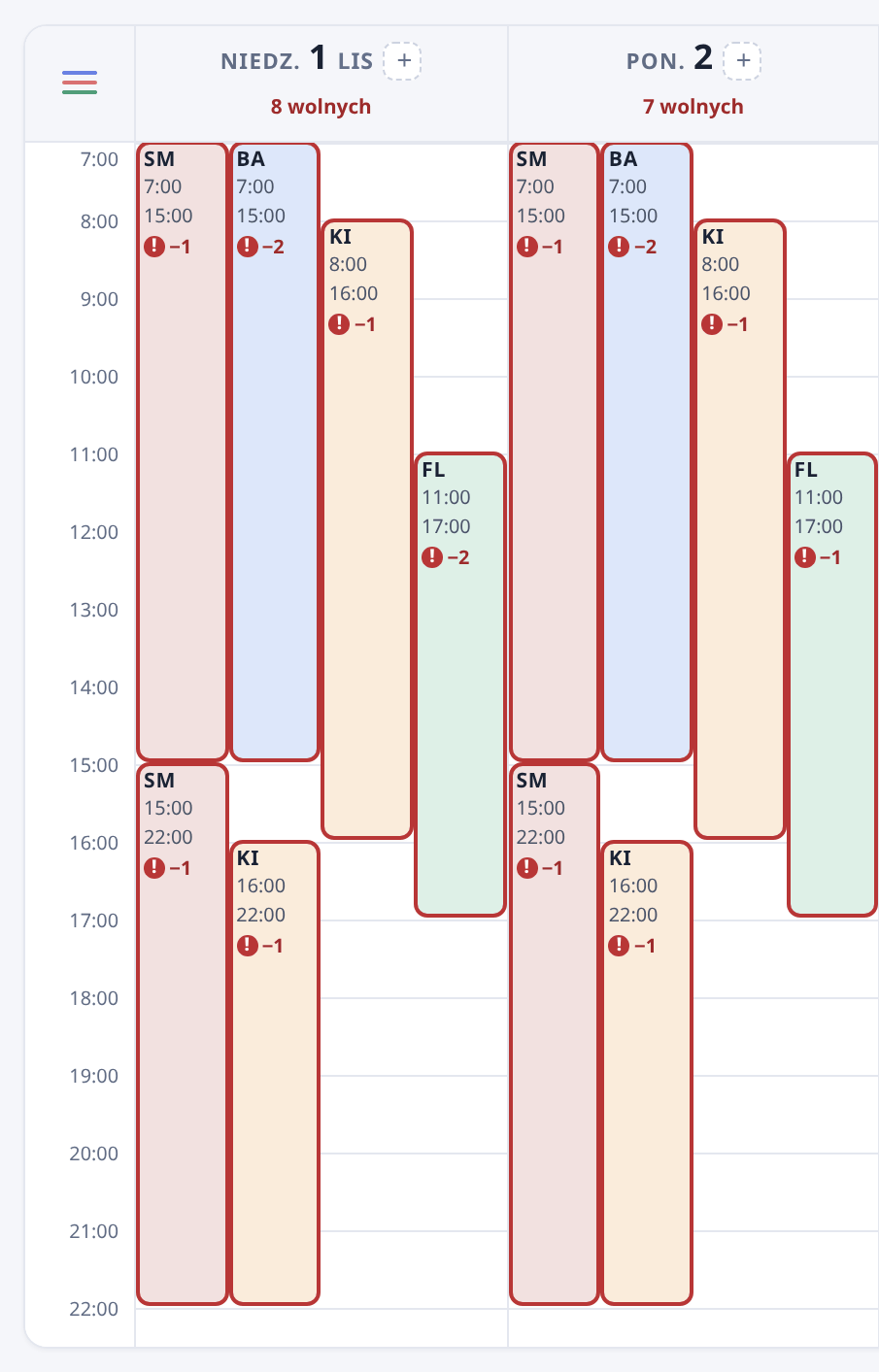
Zmiany na tydzień narysowane 
Kliknij „Przydziel automatycznie” 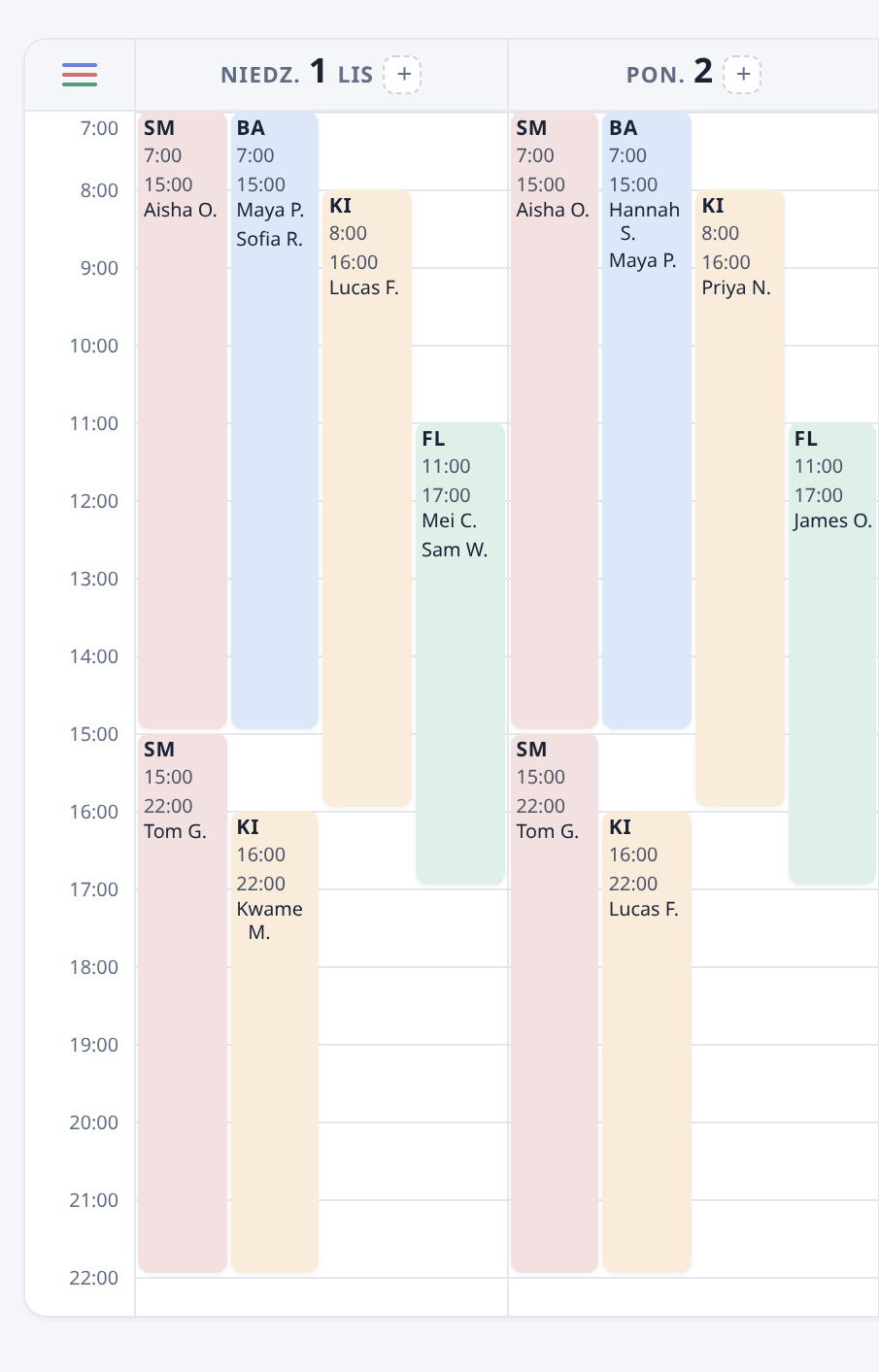
Wszystkie zmiany obsadzone, bez konfliktów


Ustaw raz
Stanowiska, kwalifikacje wymagane na każdym z nich, Twoje limity godzin i to, ile do powiedzenia mają Twoi pracownicy. Potem zaproś zespół linkiem albo plakatem, a każdemu, kogo już wcześniej ręcznie dopisano do listy pracowników, wyślij zamiast tego zaproszenie e-mailem, żeby nikt nie znalazł się na niej dwa razy.
Kliknij „Przydziel automatycznie”
Narysuj zmiany na tydzień albo zacznij od szablonu lub od zeszłego tygodnia. Ręcznie przydziel tych, co do których masz pewność, a resztę zostaw automatycznemu przydziałowi — albo pozwól mu zaplanować cały tydzień. W kilka sekund propozycja pokazuje, kto gdzie trafia, obok tego, o co prosiła każda osoba. Przy każdym miejscu, którego nie udało się obsadzić, jest powód i informacja, kto mógłby je jeszcze wziąć, jeśli przydzielisz tę osobę ręcznie.
Zastosuj, potem opublikuj
Zastosuj propozycję, zmień to, z czym się nie zgadzasz, albo cofnij ją na tym samym ekranie. Potem opublikuj i wybierz, kto widzi cały grafik. Pracownicy dowiadują się o tym ze skrzynki powiadomień w aplikacji, także e-mailem, jeśli chcą, i każdy otwiera swoje zmiany w wybranym przez siebie języku, więc nie ma czego przekazywać dalej. Zmień coś później i zdecyduj, czy powiadomić tylko tych, których to dotyczy, czy wszystkich. Tydzień wyeksportujesz do arkusza i wydrukujesz jako planszę na ścianę w pokoju socjalnym.
Ile to kosztuje
Od 15,00 USD miesięcznie za całe miejsce pracy, do 100 aktywnych pracowników.
Podatek wliczony, w każdym kraju: cena, którą widzisz, to cena, którą płacisz.
Pierwsze 30 dni za darmo
Bez karty kredytowej przy rejestracji.
Częste pytania
- Jak skomplikowany może być mój tydzień?
- Tak skomplikowany jak Twoje zasady, a to wciąż trzy kliknięcia: „Przydziel automatycznie”, „Przydziel automatycznie teraz”, „Zastosuj”. Automatyczny przydział przestrzega kwalifikacji, zatwierdzonych urlopów, niedostępności, odpowiedzi „Nie mogę” i limitów godzin każdej osoby, licząc odpoczynek i dni pod rząd w obrębie tygodnia, który obsadza, i nigdy nie wpisuje nikogo na dwie zmiany naraz. Najpierw obsadza zmiany obowiązkowe i skłania się ku temu, o co prosili ludzie. Miejsce, którego nie da się obsadzić zgodnie z zasadami, zostaje wolne, z podanym powodem.
- Czy grafik ułoży się sam?
- Nie. Automatyczny przydział proponuje, a decydujesz Ty. Przy każdym uruchomieniu wybierasz, czy zachowuje Twoje przydziały, czy zaczyna od nowa, czy można wpisywać osoby, które nie podały preferencji, i czy rozkłada godziny, kierując się tygodniowym celem godzin każdej osoby, czy przydziela ludziom zmiany, których chcą najbardziej. Możesz też wykluczyć kogoś z automatycznego przydzielania. Nic się nie zapisze, dopóki nie zastosujesz propozycji, a cofniesz ją na tym samym ekranie.
- Gdzie trzymacie nasze dane?
- Na serwerach we Frankfurcie, w Niemczech, na terenie Unii Europejskiej. Grafiki i raporty wyeksportujesz do arkusza, kiedy chcesz, a jedyny szef miejsca pracy może sam usunąć wszystkie jego dane w swoich ustawieniach.