Простой график смен без лишних хлопот
Нарисуйте смены недели и нажмите «Автоназначение». За секунды Weeksort предложит, кто где работает, не выходя за ваши правила: квалификации, одобренные отгулы, ограничения по часам и части суток, на которые люди ответили «Не могу». Примените предложение или замените в нём что угодно своим решением, а потом опубликуйте. У каждого в команде свои смены в приложении, на своём языке, так что никто не работает по старой копии, а неделю по-прежнему можно выгрузить или распечатать, чтобы поделиться ею любым другим способом.
Пригласите команду по ссылке или плакатом с QR-кодом
Отправьте ссылку для присоединения в общий чат команды или распечатайте плакат с QR-кодом и повесьте его в офисе. Каждый сканирует плакат или открывает ссылку, сам заводит себе аккаунт и подаёт запрос на присоединение, и никто не попадёт внутрь, пока вы его не одобрите. Приложение ставят из Google Play или открывают в браузере любого телефона, включая iPhone, и каждая опубликованная вами неделя ждёт их там. Weeksort работает на двенадцати языках, и каждый выбирает свой, так что команда, где у охранников, уборщиков и старшего смены разные родные языки, читает один и тот же график, каждый на своём. Названия должностей и заметки остаются такими, какими вы их написали.
Вы решаете, сколько права голоса у сотрудников
Сколько права голоса у сотрудников — это несколько настроек, а не один переключатель, и у каждой два крайних положения. В одном вы собираете и публикуете неделю, никого не спрашивая. В другом сотрудники отмечают каждую часть суток, от «Очень хочу» до «Не могу», и меняются сменами между собой. Автоназначение работает в рамках того, что вы выбрали.
Вы сами собираете и публикуете неделю
Публикуйте, не дожидаясь ничьих ответов, не разрешайте ни одного «Не могу» в неделю и выключите передачу смен. Каждый видит только свои смены, а отгулы, свободные смены и желание отдать смену приходят к вам запросами. Попросить выходной сотрудники всё равно могут, а вы всё равно можете поставить любого вручную.
Сотрудники говорят, когда могут работать, вы одобряете передачи смен
Дайте сотрудникам говорить, когда они могут работать, по частям суток, которые вы задаёте, например утро и ночь, и ограничьте, сколько раз в неделю каждый может отметить «Не могу». Каждую передачу смены одобряйте сами. Дайте тем, у кого есть выбранная вами квалификация, например руководителям групп, видеть весь график.
Сотрудники говорят, когда могут работать, и меняются сменами между собой
Дайте сотрудникам отмечать каждую часть суток, в обычной неделе и в любой неделе на срок до восьми недель вперёд, меняться сменами между собой, не дожидаясь вас, и видеть, кто работает в каждую смену. На необязательные смены велите автоназначению ставить только тех, кто ответил «Хочу» или «Очень хочу». О каждом обмене вам сообщают, и ваши ограничения по часам действуют при каждом из них.
Всё это настраиваете вы: менеджер решает, сколько права голоса у каждого сотрудника, и может изменить это в любой момент.
Как это работает
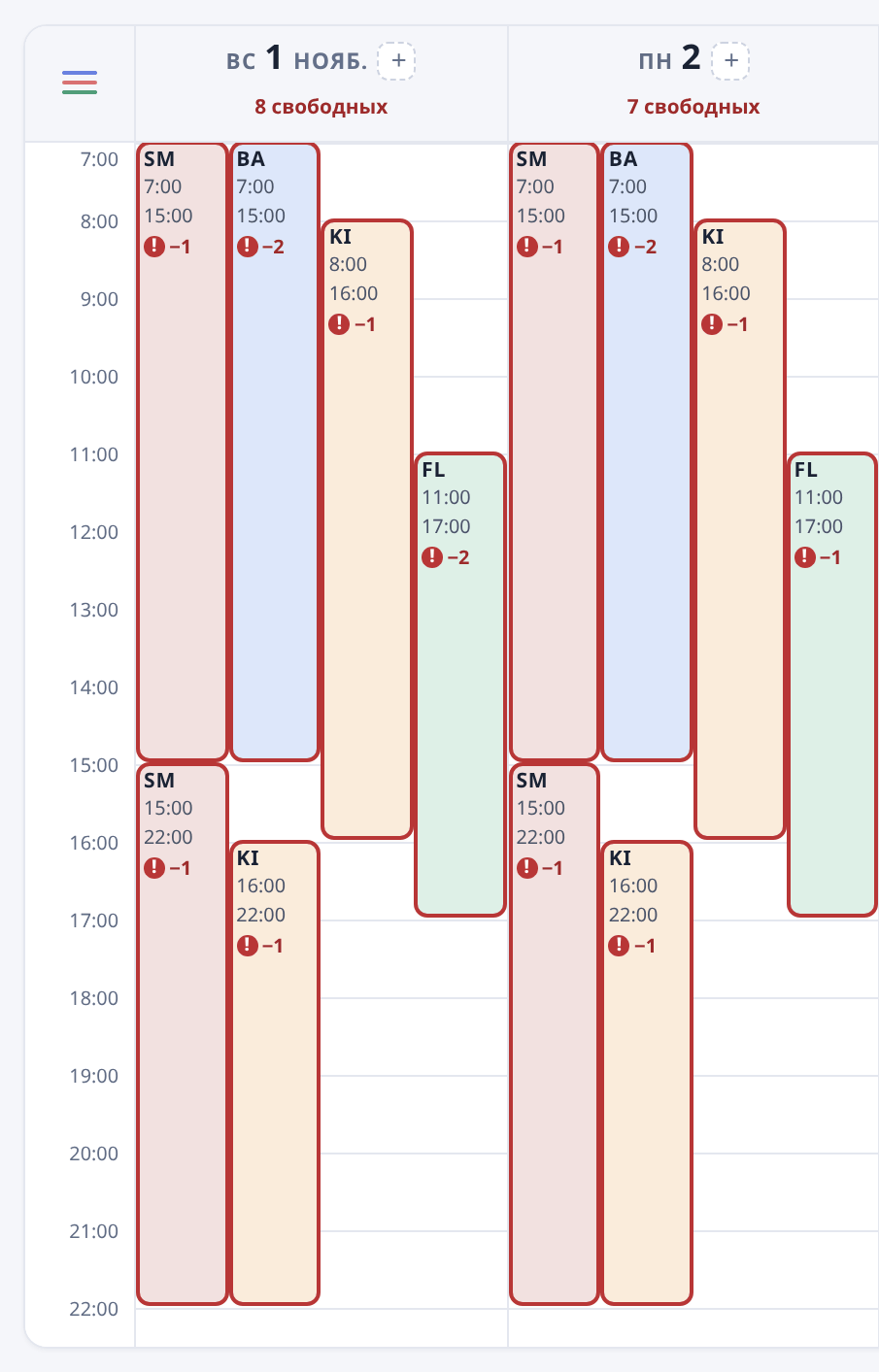
Смены недели нарисованы 
Нажмите «Автоназначение» 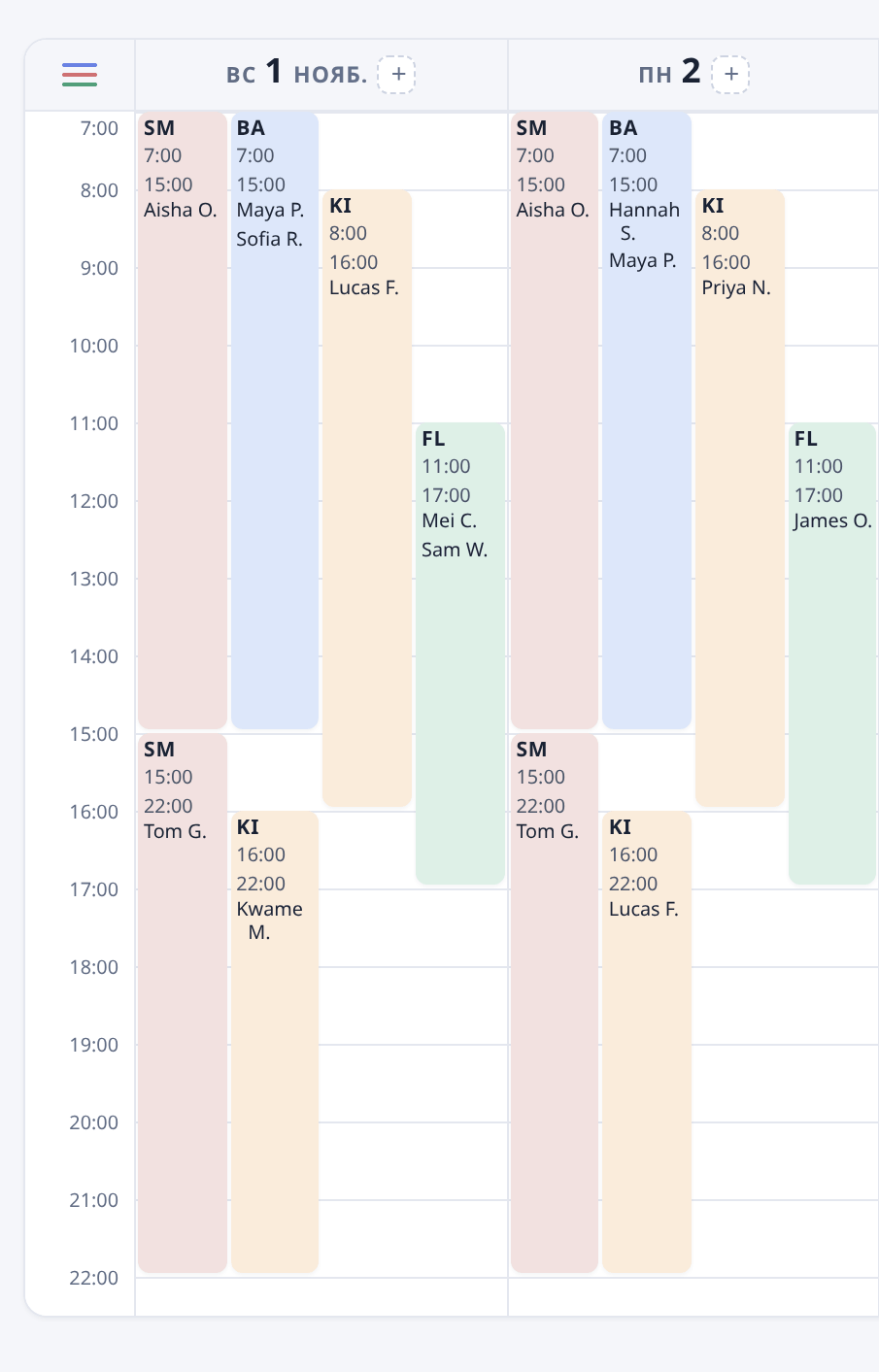
Все смены заполнены, конфликтов нет


Настройте один раз
Должности, квалификации, которые нужны каждой из них, ваши ограничения по часам и то, сколько права голоса у сотрудников. Потом соберите команду по ссылке или плакату, а тем, кого вы уже сами внесли в список сотрудников, вместо этого отправьте приглашение по почте, чтобы никто не оказался в списке дважды.
Нажмите «Автоназначение»
Нарисуйте смены недели или начните с шаблона либо с прошлой недели. Поставьте вручную тех, в ком уверены, а остальное доверьте автоназначению — или пусть оно спланирует всю неделю. За секунды предложение покажет, кто куда идёт, рядом с тем, о чём просил каждый. У каждого места, которое закрыть не удалось, указана причина и то, кто ещё мог бы его взять, если вы поставите человека вручную.
Примените и опубликуйте
Примените предложение, поменяйте то, с чем не согласны, или отмените его на том же экране. Потом опубликуйте и выберите, кто видит весь график. Сотрудники получают уведомление в приложении, а если хотят — и на почту, и каждый открывает свои смены на языке, который выбрал сам, так что пересылать ничего не нужно. Поменяете что-то потом — выберите, узнают ли об этом только те, кого это касается, или все. Неделя выгружается в таблицу и печатается настенным графиком для комнаты персонала.
Сколько это стоит
От 15,00 $ в месяц за всю организацию — до 100 активных сотрудников.
Налог включён, в любой стране: цена, которую вы видите, — это цена, которую вы платите.
Первые 30 дней бесплатно
Без банковской карты при регистрации.
Частые вопросы
- Насколько сложной может быть моя неделя?
- Настолько сложной, насколько сложны ваши правила, — и это всё равно три нажатия: «Автоназначение», «Автоназначение сейчас», «Применить». Автоназначение соблюдает квалификации, одобренные отгулы, недоступность, части суток, на которые люди ответили «Не могу», и ограничения по часам у каждого, считая отдых и дни подряд в пределах недели, которую заполняет, и никогда не ставит человека на две смены одновременно. Сначала оно ставит людей на обязательные смены и склоняется к тому, о чём просили сотрудники. Место, которое по правилам закрыть нельзя, остаётся свободным, с указанием причины.
- Он сам решит, кто когда работает?
- Нет: он предлагает, а решаете вы. Для каждого запуска вы выбираете, сохранить ли ваши собственные назначения или начать заново, можно ли ставить тех, кто не ответил, и распределять ли часы с прицелом на то, сколько часов в неделю хочет каждый, или ставить людей на самые желанные для них смены. Можно и запретить ему выбирать конкретного человека. Ничего не сохраняется, пока вы не примените, а отменить можно на том же экране.
- Где хранятся наши данные?
- На серверах во Франкфурте, Германия, в пределах ЕС. Графики и отчёты в любой момент выгружаются таблицей, а единственный владелец организации может сам удалить все её данные в своих настройках.